
راهنمای آزمون Speaking
برای انجام صحیح آزمون Speaking در اِلتیکس، لازم است مرورگر مورد استفاده شما اجازه دسترسی به میکروفون را داشته باشد تا صدای شما بهدرستی ضبط و پردازش شود. در صورتی که دسترسی میکروفون غیرفعال باشد یا تنظیمات مرورگر بهدرستی انجام نشده باشد، امکان شرکت در آزمون یا ثبت پاسخهای صوتی وجود نخواهد داشت.
در این صفحه، راهنمای کامل و مرحلهبهمرحلهای برای فعالسازی دسترسی میکروفون در مرورگرهای مختلف، از جمله Google Chrome و Mozilla Firefox در نسخههای دسکتاپ و اندروید، ارائه شده است. همچنین نکات لازم برای بررسی تنظیمات سیستمعامل و رفع خطاهای رایج که ممکن است هنگام ضبط صدا با آنها مواجه شوید، توضیح داده شده است.
توصیه میشود پیش از شروع آزمون، این راهنما را بهدقت مطالعه کرده و از فعال بودن دسترسی میکروفون و عملکرد صحیح آن اطمینان حاصل کنید تا در حین آزمون با مشکل فنی مواجه نشوید.
عملکرد جعبه کنترل صدا
در آزمون Speaking برای ضبط صدا باید از جعبه کنترل صدا که بصورت زیر نشان داده شده استفاده کنید:
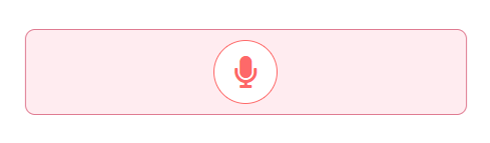 در این حالت (👆) صدایی ضبط نمیشود و اصطلاحاً جعبه کنترل صدا در وضعیت انتظار است. برای ضبط صدا باید روی آن کلیک کنید. درصورتی که دسترسیهای لازم به میکروفون وجود داشته باشد، به حالت زیر درخواهد آمد:

در این حالت (👆) صدا در حال ضبط است.
دسترسی میکروفون در Google Chrome (دسکتاپ)
در ابتدای آزمون برای تست میکروفون، باید روی جعبه کنترل صدا کلیک کنید؛ پس از کلیک، مرورگر Chrome از شما درخواست دسترسی میکروفون خواهد کرد. برای اجازه دادن بدینصورت عمل کنید:
-
در نوار آدرس مرورگر (بالای صفحه)، روی آیکن میکروفون () کلیک کنید.
-
در منوی بازشده، گزینه Allow while visiting the site را بزنید.
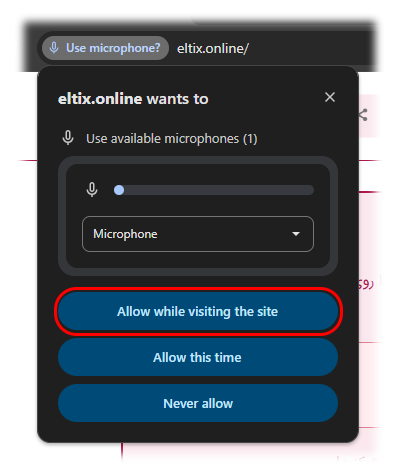
در صورتی که چنین منویی نمایش داده نشد، صفحه را Refresh / Reload کنید و پس از بارگذاری مجدد صفحه، مجدداً دسترسی میکروفون را امتحان کنید.
دسترسی میکروفون در Firefox (دسکتاپ)
در ابتدای آزمون برای تست میکروفون، باید روی جعبه کنترل صدا کلیک کنید؛ پس از کلیک، مرورگر Firefox از شما درخواست دسترسی میکروفون خواهد کرد. برای اجازه دادن بدینصورت عمل کنید:
-
در نوار آدرس مرورگر (بالای صفحه)، روی آیکن میکروفون () کلیک کنید.
-
در منوی بازشده، گزینه Allow را بزنید.
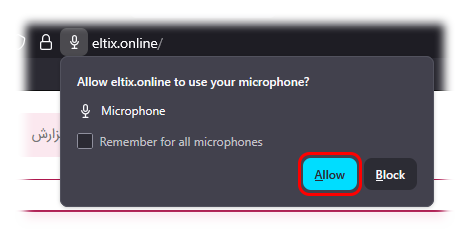
در صورتی که چنین منویی نمایش داده نشد، صفحه را Refresh / Reload کنید و پس از بارگذاری مجدد صفحه، مجدداً دسترسی میکروفون را امتحان کنید.
دسترسی میکروفون در Chrome (اندروید)
در ابتدای آزمون برای تست میکروفون، باید روی جعبه کنترل صدا کلیک کنید؛ پس از کلیک، مرورگر Chrome از شما درخواست دسترسی میکروفون خواهد کرد. برای اجازه دادن بدینصورت عمل کنید:
-
در نوار آدرس مرورگر (بالای صفحه)، روی آیکن میکروفون () کلیک کنید.
-
در منوی بازشده، گزینه Allow while visiting the site را بزنید.
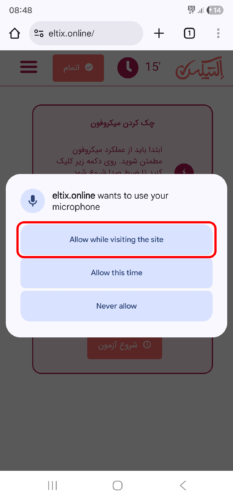
در صورتی که چنین منویی نمایش داده نشد، صفحه را Refresh / Reload کنید و پس از بارگذاری مجدد صفحه، مجدداً دسترسی میکروفون را امتحان کنید.
در برخی موارد، حتی اگر مرورگر اجازه داشته باشد، سیستم عامل اندروید ممکن دسترسی میکروفون را مسدود کرده باشد. جهت رفع این مورد:
-
وارد Settings (تنظیمات گوشی) شوید.
-
به بخش Apps یا Application Manager بروید.
-
مرورگر مورد استفاده (Chrome یا Firefox) را انتخاب کنید.
-
وارد بخش Permissions شوید.
-
اطمینان حاصل کنید که Microphone فعال باشد.
-
مرورگر را بسته و دوباره باز کنید.